前言
Microsoft的WSL現在正式進入1.0版,這版最大的優點就是官方直接支援systemd的使用以及更好的支援GUI apps
基本環境
Windows版本
參考資料
基本需求
Windows 10版本 2004 和更新版本 (組建 19041 和更新版本) 或Windows 11
Windows 10的話基本上還要安裝更新檔 - KB5020030 後才能正常使用
[檔案的下載位置 - Microsoft Update Catalog](Microsoft Update Catalog)
若連結失效就去 Microsoft Update Catalog 搜尋 KB5020030 依照你的platform下載安裝
要確認你的Windows版本的話請 Ctl-R鍵入winver就可以看得到
WSL安裝
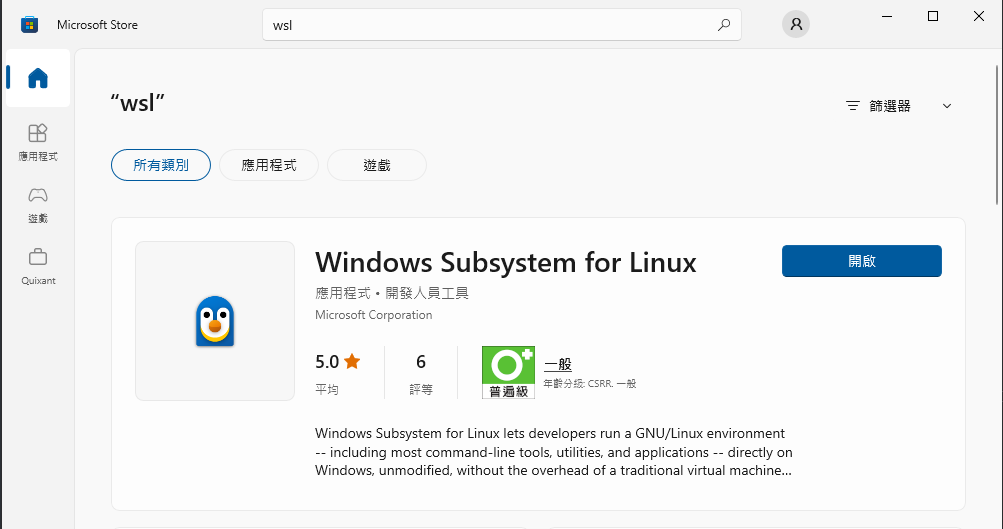
很簡單就去Microsoft Store裡搜尋wsl裝上
並把相關的打勾後跑完重開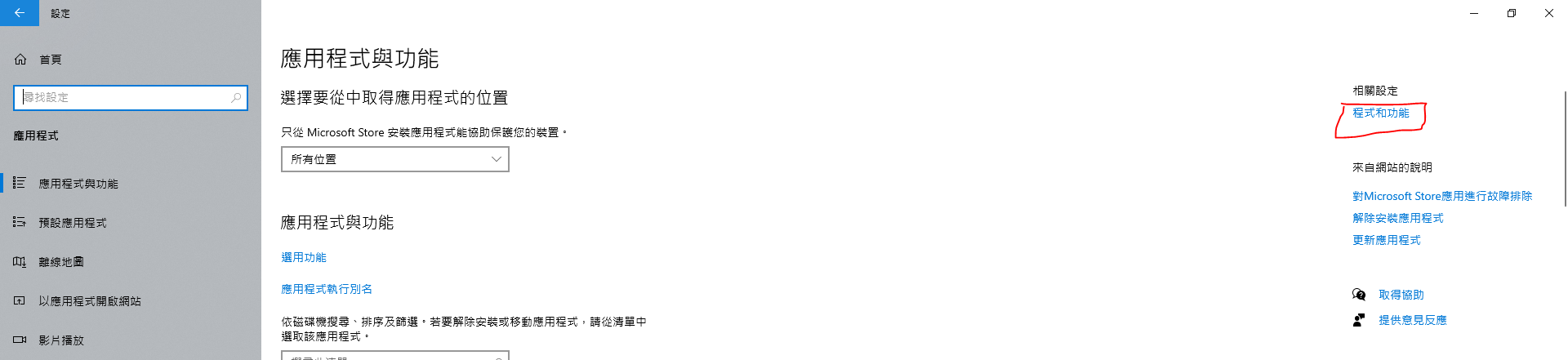
- 點紅框進入傳統模式
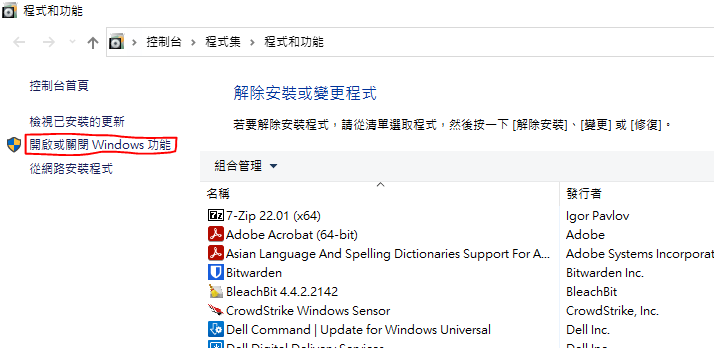
- 點紅框開啟
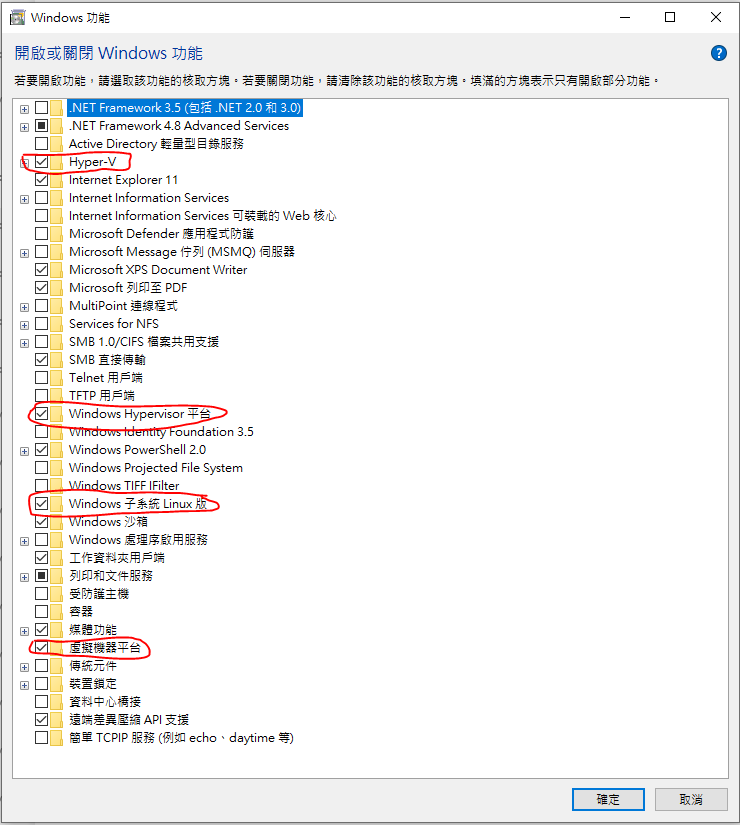
Hyper-V要打開 這個是基本
Windows Hypervisor平台要打開
Windows子系統Linux版要打開 這個是整個wsl的基本組件
虛擬機器平台要打開
其他推薦工具
基本上Windows有一些其他的工具會讓WSL更好用
Windows Terminal
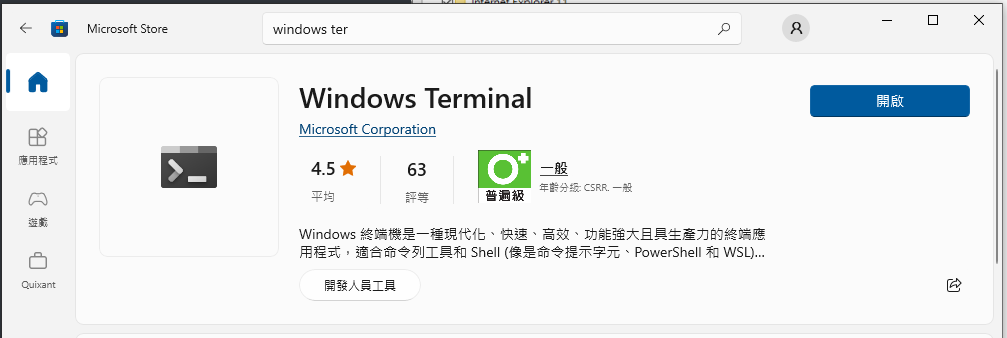
記得要裝上Nerd-font這樣你用zsh-powerline的時候才會漂亮唷(基本上有美化過得就已經有字型了)
Manjaro WSL2
由於WSL內建的disturbution我都不是很喜歡(主要都是debian/Ubuntu)所以我就找了ManjaroWSL2來使用
用法很簡單只要把抓下來的壓縮檔解壓後執行Manjaro.exe就可以了
這個版本會自動在建立好的時候啟動systemd所以連手動啟動的方式都省了
Systemd
手工在WSL內啟動systemd及確認方法如下
1 | # 在powershell or cmd中 |
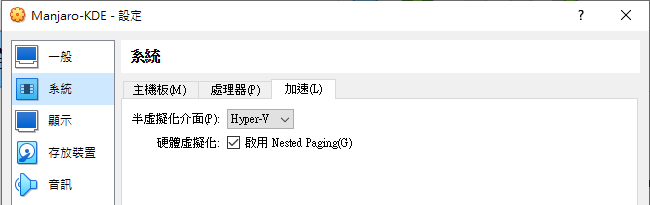
VirtualBOX Hyper-V support
基本上只要把virtualbox裡的VM支援換成`hyper-v``就好了如下
結論
細部的WSL設定就留給下一篇寫